Conexión con IA

Conecta Nexlab Business con Claude, ChatGPT y más.

Es una forma segura de usar Nexlab Business desde tu asistente de IA favorito — Claude, ChatGPT, Cursor o tu terminal con Claude Code y Codex. Inicias sesión, eliges tu negocio y tu asistente puede consultar información o preparar acciones en Nexlab, siempre con tu permiso.

Funciona con
Claude · ChatGPT · Codex · Cursor
Conexión
OAuth seguro
URL
business.nexlab.dev/mcp
claude.ai · conectado a Nexlab

Resume las conversaciones de esta semana y dime a cuáles clientes debo darles seguimiento.

Nexlab Business

Encontré 12 conversaciones importantes. Te separé prospectos, dudas frecuentes y casos que necesitan respuesta humana.

Siguiente paso

Puedo preparar una campaña, actualizar una página o dejar notas en los contactos para que el equipo continúe.

01 — Cómo se conecta

La configuración toma pocos minutos. La parte técnica queda escondida.

Solo necesitas copiar la URL de conexión, agregarla en tu cliente de IA y autorizar el acceso con tu cuenta de Nexlab.

01

Copia la URL de conexión

Esta es la dirección del servidor MCP de Nexlab Business. Es la misma para todos los clientes:

https://business.nexlab.dev/mcp
02

Agrégala en tu cliente de IA

En Claude, ChatGPT, Cursor o tu terminal, agrega un conector personalizado o servidor MCP con esa URL. Abajo tienes los pasos exactos para cada cliente.

03

Autoriza el acceso

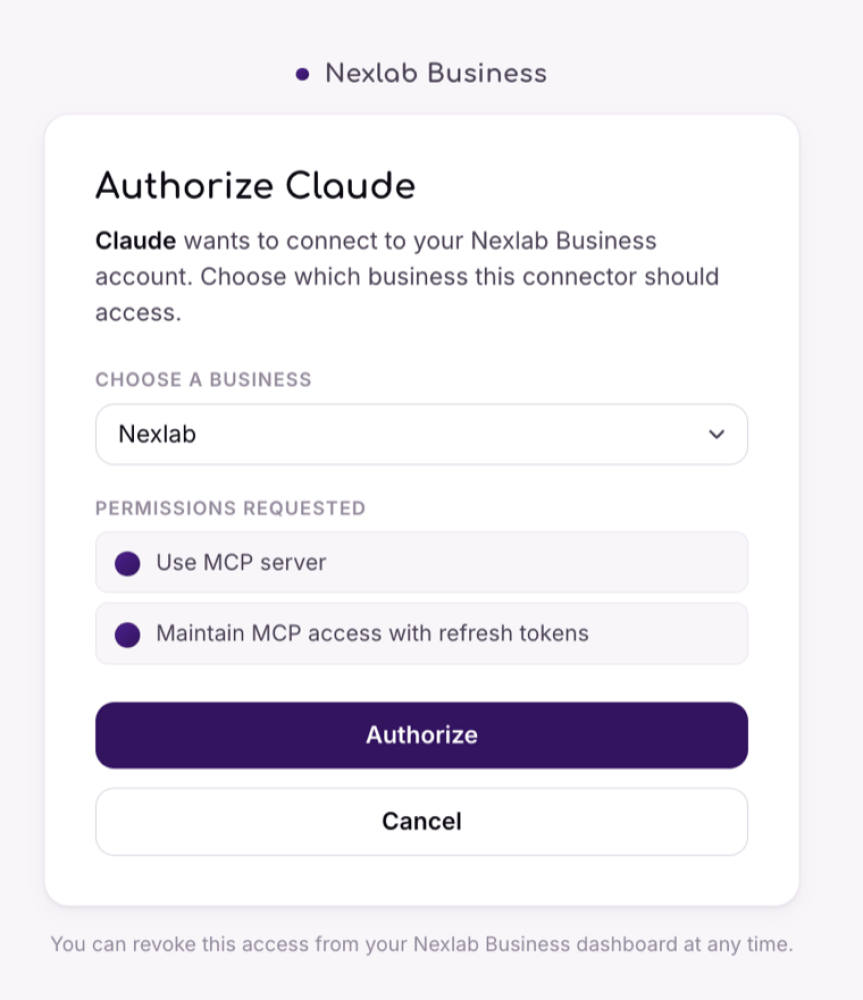
Nexlab te pedirá iniciar sesión y elegir qué negocio puede usar ese conector.

04

Empieza con una tarea real

Prueba con algo simple: resumir conversaciones, revisar reportes o preparar contenido.

02 — Conecta tu cliente

Elige tu cliente. Los pasos exactos para cada uno.

Claude Desktop

App de escritorio
  1. Abre Customize y entra a Connectors.
  2. Pulsa + y elige Add custom connector.
  3. Ponle un nombre, pega la URL de conexión y pulsa Add.
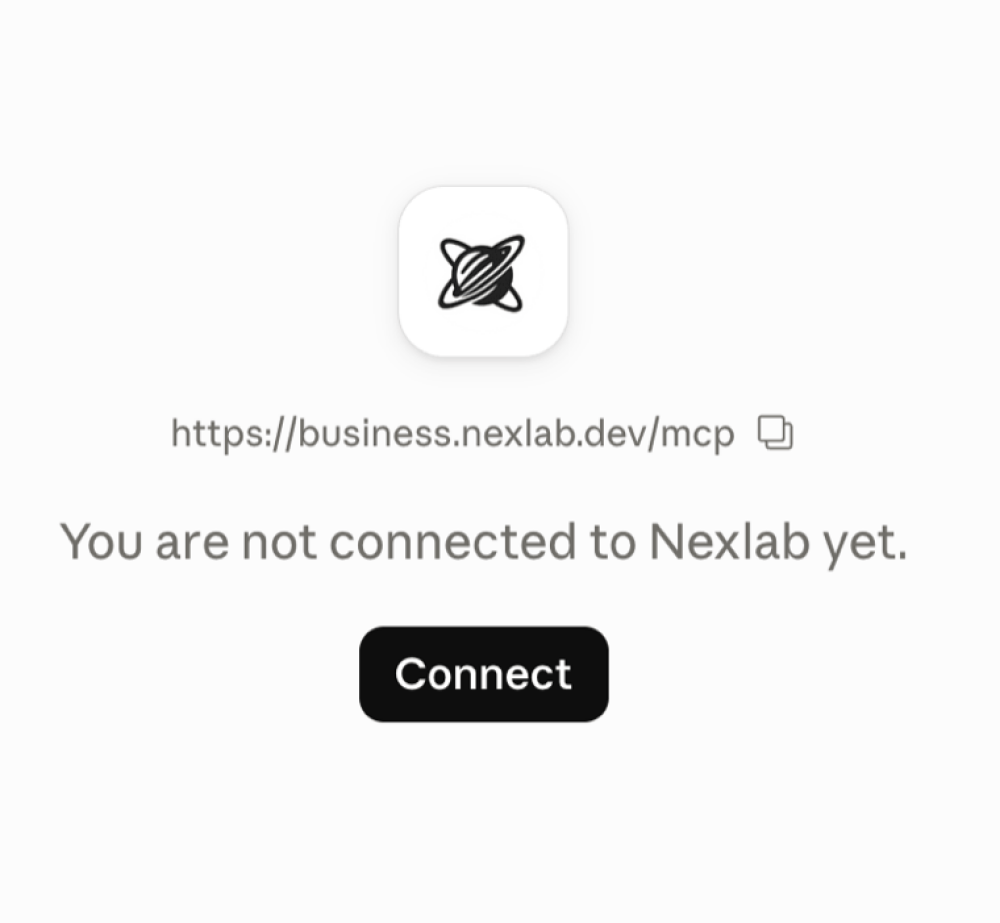
  4. Pulsa Connect, elige tu negocio y pulsa Authorize.
¿Prefieres verlo en pantallas? Sigue el paso a paso con capturas.

claude.ai

Navegador
  1. Entra a claude.ai y abre Settings → Connectors.
  2. Pulsa Add custom connector.
  3. Pega la URL de conexión y pulsa Add.
  4. Pulsa Connect, elige tu negocio y pulsa Authorize.

Claude Code

Terminal

Agrega el servidor con un solo comando:

claude mcp add --transport http nexlab https://business.nexlab.dev/mcp

Luego, dentro de Claude Code, ejecuta /mcp para iniciar sesión y autorizar tu negocio.

Codex CLI

Terminal

Agrega el servidor:

codex mcp add nexlab --url https://business.nexlab.dev/mcp

Después inicia sesión para autorizar el acceso:

codex mcp login nexlab

ChatGPT

App de escritorio
  1. Abre Settings → Integrations → Plugins → MCPs.
  2. Pulsa Add server.
  3. Ponle un nombre —por ejemplo, Nexlab Business—, selecciona Streamable HTTP y pega https://business.nexlab.dev/mcp en URL.
  4. Cuando aparezca Authenticate, púlsalo.
  5. Completa OAuth, elige tu negocio y autoriza el acceso.
¡Listo! Nexlab Business quedará conectado y disponible en ChatGPT Desktop.

Cursor

Editor
  1. Abre Cursor Settings → Tools & MCP.
  2. Pulsa New MCP Server.
  3. Agrega esta configuración y guarda:
{"mcpServers":{"nexlab":{"url":"https://business.nexlab.dev/mcp"}}}
Al activarlo, Cursor te pedirá autorizar el acceso en el navegador.
Paso a paso en Claude Desktop

Así se ve la conexión desde la app de escritorio de Claude. Sigue estas pantallas en orden.

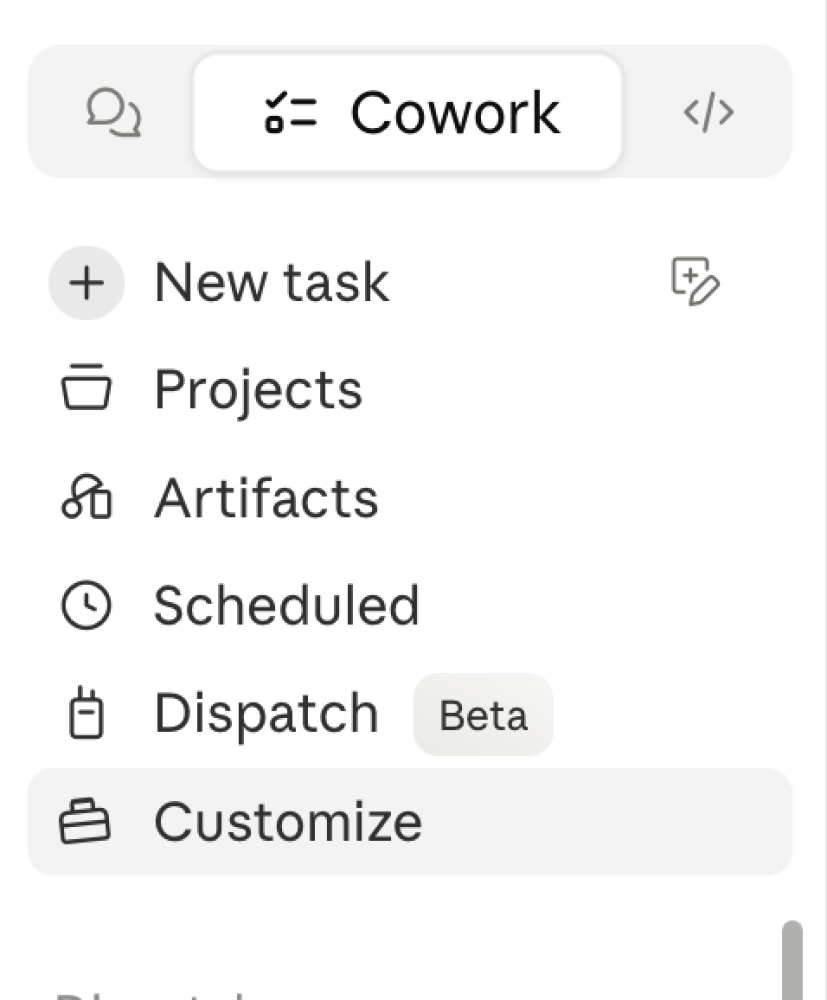
Menu de Claude con la opcion Customize
01Abre Customize en Claude Desktop.
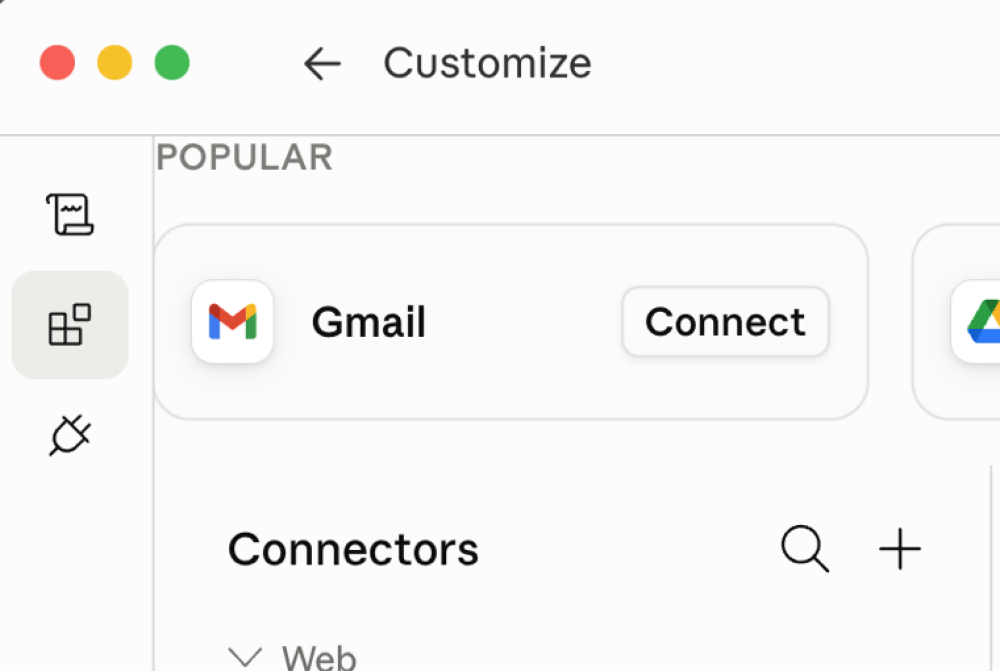
Seccion Connectors en Customize
02Entra a la sección Connectors (Conectores).
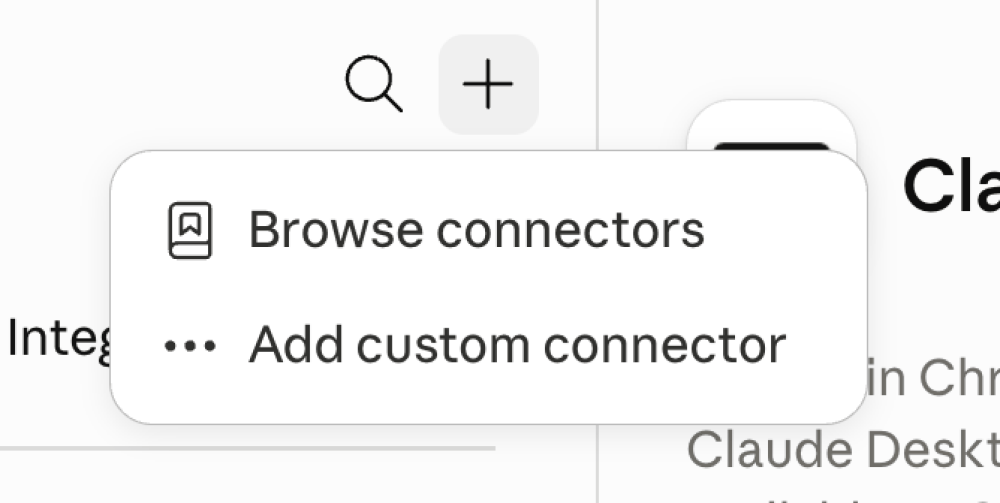
Opcion Add custom connector
03Pulsa + y elige Add custom connector.
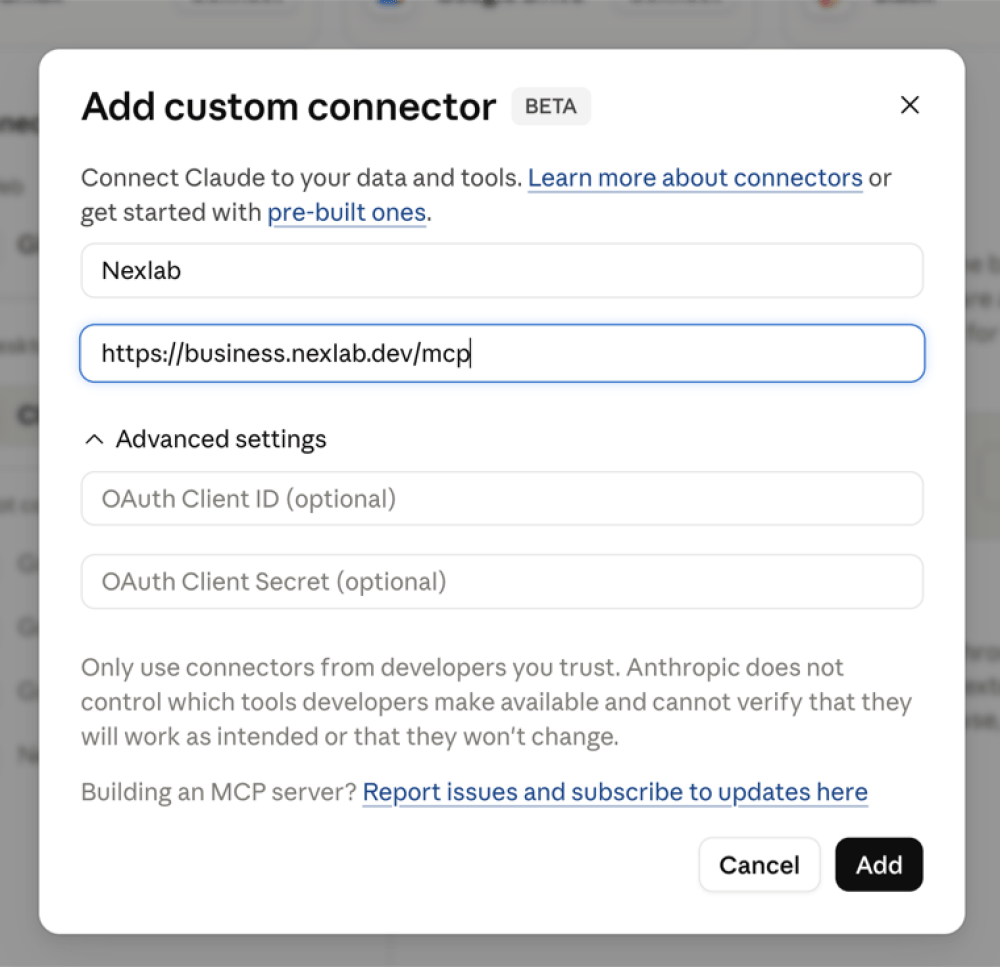
Formulario del conector con la URL del MCP
04Ponle un nombre y pega la URL del servidor MCP (https://business.nexlab.dev/mcp), luego Add.
Pantalla con el boton Connect
05Pulsa Connect para iniciar la conexión.
Pantalla de autorizacion: elegir Nexlab y Authorize
06Elige tu negocio y pulsa Authorize.
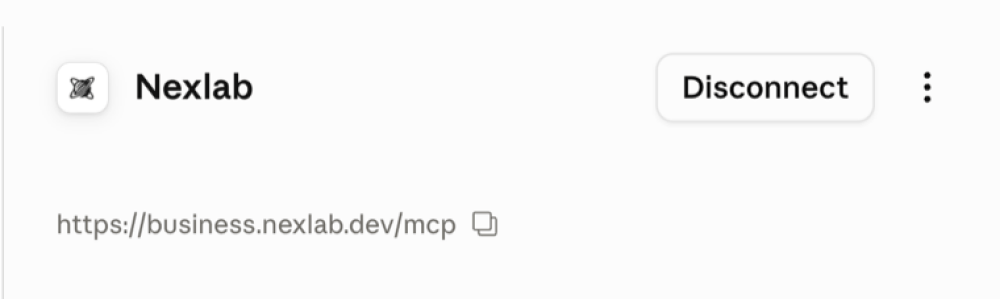
Conector Nexlab ya conectado
07¡Listo! Claude ya está conectado a Nexlab.
03 — Para qué sirve

Tu IA deja de responder en abstracto. Ahora entiende tu negocio.

01

Atender mejor clientes

Resume conversaciones, detecta prospectos calientes y encuentra preguntas frecuentes sin revisar chat por chat.

02

Actualizar contenido

Pide cambios en páginas, productos, blog o mensajes, y revisa el resultado antes de publicarlo.

03

Entender resultados

Pide reportes en palabras simples: qué cambió, qué va bien y qué deberías hacer después.

04 — Ejemplos

Cosas que puedes pedirle.

  • Resume las conversaciones de ayer y dime quiénes necesitan seguimiento.
  • Crea una promoción para los clientes interesados en agenda.
  • Busca espacios libres esta semana y prepara una respuesta para el cliente.
  • Actualiza el texto principal de mi página con una versión más clara.
  • Muéstrame qué cambió en ventas, mensajes y gastos desde la semana pasada.
05 — URL de conexión

Usa esta URL cuando tu cliente de IA pida el servidor MCP.

Después de autorizar el acceso, tu asistente podrá trabajar con la información del negocio que seleccionaste en Nexlab Business.

https://business.nexlab.dev/mcp